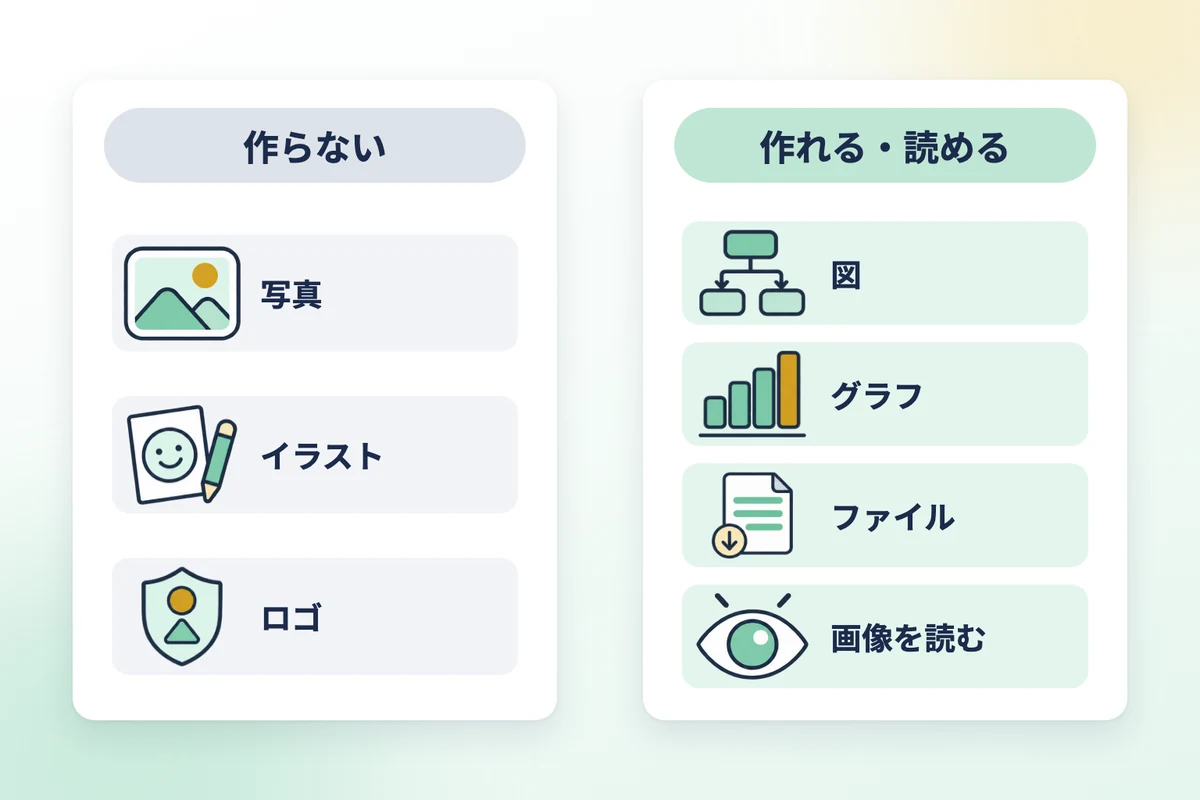
ChatGPTとは違って、Claudeは写真や、細かく描き込んだイラストは作れません。線や図形を組み合わせた、ごく簡単な絵なら組めます。Claude DesignやClaude Codeなど、Claudeの名前が付いた道具も同じです。ただし、チャット画面のままでも、図・グラフ・スライドなど「画像まわりのもの」は作れます。作れない写真やイラストは仕事の中身に合わせてほかの道具に回し、できた画像はClaudeに確かめてもらうのが近道です。
Claudeと画像の要点
- Claudeは、写真やイラストを生成しません。Anthropicがヘルプで公式に書いていることで、頼み方や設定の問題ではありません。
- Claudeのチャット画面では、図・グラフ・動く図、グラフの画像(PNG)、PowerPointなどのファイル、スライドやデザインの見本を作れます(2026年11月時点)。
- Claudeで作れない写真やイラストは、画像生成のAIや写真の加工の道具に回し、Claudeには画像を読んで確かめる役を頼めます。
- パープルエックスでは、資料づくりで「描く・整える・確かめる」を道具ごとに分け、できた画像は作った人とは別の目で確かめてから使っています。
ChatGPTで資料の挿絵まで作れる、という話をよく見かけるようになりました。ふだん仕事でClaudeを使っている方なら、うちもClaudeで画像を作れないかな、と気になっている方もいますよね。
ところが、Claudeに「この資料に合うイラストを作って」と頼んでも、写真や絵は出てきません。調べてみても、「作れない」という記事と「作れた」という記事が混ざっていて、結局どうなのかよく分からない——そんな方が多いのではないでしょうか。
はっきりしなくて当然です。 なぜなら、「Claudeは画像を作れない」は、半分だけ正しいからです。写真やイラストは作りません。でも、図やグラフ、スライドのように、文字と線で組める「画像まわりのもの」は、チャット画面のままで作れます。どちらの話をしているかで、答えが変わるのです。
この記事では、Anthropic(Claudeを作っている会社)の公式ヘルプとドキュメントをもとに、Claudeで作れるもの・作れないものを整理しました。作れないときに道具をどう分けるか、私たちパープルエックスが資料づくりでどう回しているかも紹介します。2026年11月時点の情報です。むずかしい言葉は、そのつどかみくだいて説明します。

こんなことで迷っていませんか
- 「Claudeで画像生成はできないのですか?」
頼み方が悪いのか、設定が足りないのか分からない。 - 「資料の図やグラフくらいは、Claudeだけで作れませんか?」
別のAIを契約するほどでもない仕事も多い。 - 「Claudeで作れないなら、何で作ればいいですか?」
ChatGPT、Canva、Adobe。道具が多くて選べない。 - 「AIが作った画像を、そのまま使って大丈夫ですか?」
文字の間違いや不自然な所に、気づけるか不安。
ひとつでも当てはまるなら、この記事が役に立つはずです。
画像や資料を、サイトでどう見せるか迷ったら
無料で相談する
無料相談では、Web・ホームページ・広報のことで、気になっていることからお聞きしています。


この記事でわかること
- Claudeは写真やイラストを作らない(公式の原文)
- Claudeのチャット画面で作れる「画像まわりのもの」4つと、使えるプラン
- 作れないときに、仕事の中身で道具を分ける早見表
- Claudeを画像の「点検役」に使うときの渡し方と、苦手なこと
- 私たちの回し方(描く・整える・確かめるを分ける)
- 画像の中の文字を、検索やAIに伝わる形にする考え方
ChatGPTと違い、Claudeは写真や描き込んだイラストを作らない
ChatGPTは画像を作れますが、Claudeは写真や描き込んだイラストを作ることはしません。Claudeで画像生成ができないのは、頼み方や設定の問題ではなく、最初からそういう作りだからです。
Anthropicのヘルプに書かれていること
Claudeを作っているAnthropicは、ヘルプセンターで次のように書いています。
Claude doesn’t generate photos or illustrations the way image-generation tools do. (和訳:Claudeは、画像生成ツールのように写真やイラストを作ることはしません。)
(出典:Claude ヘルプセンター「Can Claude produce images?」。2026年3月16日付)
同じページには、代わりに図やグラフ、触って動かせる図を会話の中で組める、とも書かれています(次の章の①)。
絵がまったく描けないわけではない。線と図形で組む簡単な絵ならできる
Claudeは、写真や細かく描き込んだイラストは作れませんが、線や図形を組み合わせた、ごく簡単な絵なら組めます。
写真やイラストのような画像は、細かいドットを1つずつ色で塗って描く作りです。Claudeは、こうした画像を作る道具を持っていません。
一方、Claudeが会話の中で作る図やグラフは、「ここに丸、ここに線」と形を組み合わせて作る作りです。同じヘルプには、こうした図はHTMLとSVG(形を組み合わせて絵を表す書き方)で作られる、と書かれています。
そのため、アイコンのような簡単な絵や、図の中の人の形くらいなら組めます。ただ、私たちが使ってみた実感では、見た目は素朴で、資料の挿絵としては物足りないことが多いです。
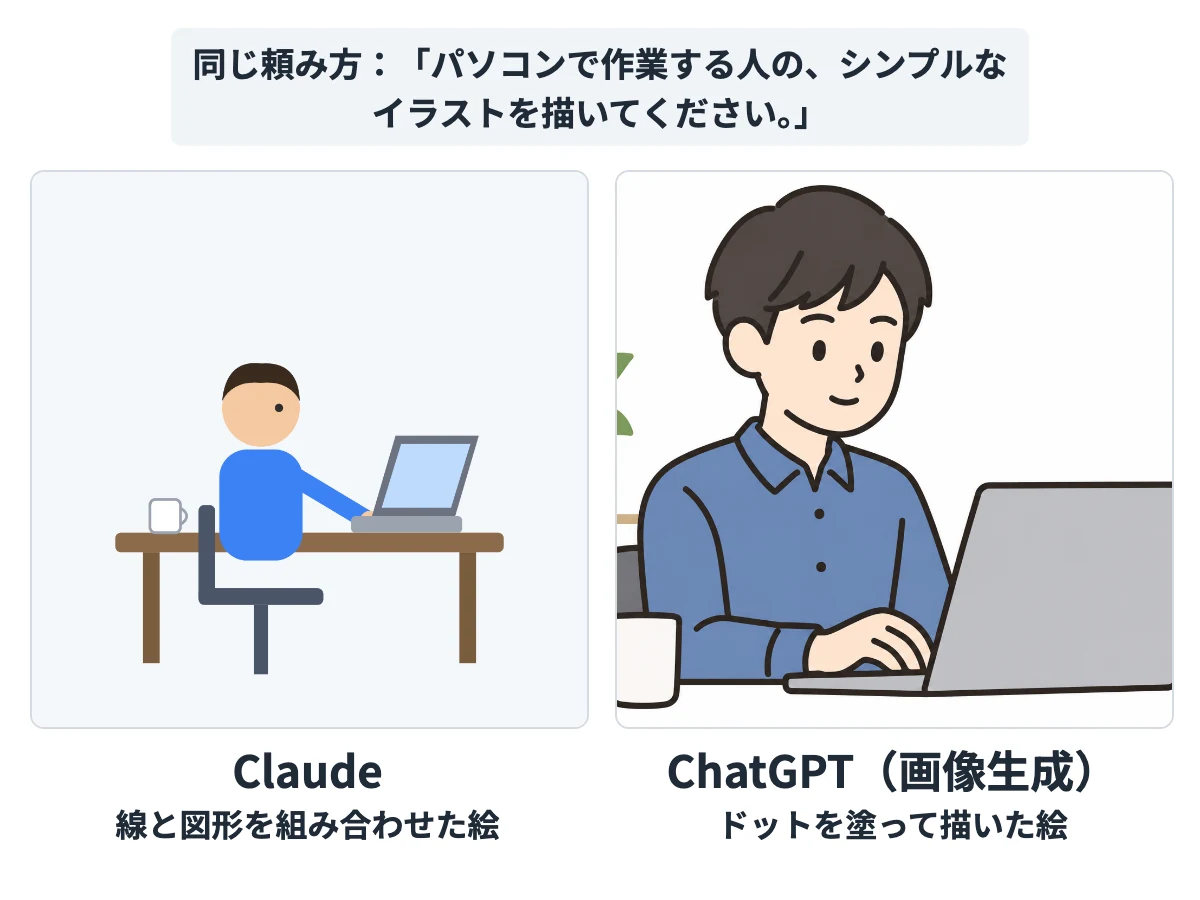
同じ頼み方の1文(「パソコンで作業する人の、シンプルなイラストを描いてください。」)だけで、ClaudeとChatGPTの画像生成に1回ずつ頼んだ結果です(2026年11月25日・どちらも手直し・切り抜きなし)。
Claude Design・Claude Codeなど、Claudeの名前が付く道具も同じ
開発者向けの文書も同じです。画像を読み取る機能(Vision)の説明の中で、Claudeは画像を理解するモデルであり、画像を読み取って分析はできるものの、画像の生成・作成・編集・加工はできない、と書かれています(出典:Claude Platform ドキュメント「Vision」)。
デザインの道具「Claude Design」も同じです。Anthropicの公式ブログに、Claude Designは画像のモデルを持たず、画像生成のために作られたものではないので、ロゴのデザインには向かず、手持ちのロゴや素材を持ち込むとよい、と書かれています(出典:Claude 公式ブログ「How the product designer who built Claude Design uses it to explore ideas before building them」。2026年7月24日)。
Claude Code(Anthropicのエージェント型のコーディングツール)も、中で動いているAIはClaudeなので、写真やイラストは描きません。Claude Codeから別の画像生成のAIに頼む方法は、後半の「Claude Codeを使っている方は、Codexに画像を頼む方法がある」の章で紹介しています。
| 道具 | 写真・イラストを作るか | できること |
|---|---|---|
| Claude(チャット) | 作らない | 図・グラフ・ファイル |
| Claude Design | 作らない(画像のモデルを持たない) | デザイン・スライドの見本 |
| Claude Code | 作らない(中で動くのはClaude) | コードを書く・ほかの道具に頼む |
一覧で整理すると
| 頼みたいこと | Claudeでは | 書いてある所 |
|---|---|---|
| 写真・描き込んだイラスト | 作らない | 公式ヘルプ |
| 線と図形で組む簡単な絵 | 組める(見た目は素朴) | 公式ヘルプ(HTML・SVGで作る) |
| Claude Designでロゴをデザインする | 向かない(画像のモデルを持たない) | 公式ブログ |
| 写真やイラストの編集・加工 | しない | 開発者向けの文書(Vision) |
| 図・グラフ・動く図を会話の中で組む | 作れる(Web・デスクトップのベータ) | 公式ヘルプ |
| グラフの画像(PNG)・PowerPointなどのファイル | 作れる(ファイル作成の機能) | 公式ヘルプ(次の章) |
| 画像を読み取って説明する | できる(苦手なこともある) | 開発者向けの文書(Vision) |
(2026年11月25日時点。出典:Claude ヘルプセンター「Can Claude produce images?」/Claude Platform ドキュメント「Vision」/Claude 公式ブログ/Claude ヘルプセンター「Create and edit files with Claude」)
この表が意味していること
上の3行と下の3行で、答えがはっきり分かれています。上は「絵を描く・絵を直す」仕事、下は「文字と線で組む・画像を読む」仕事です。
つまり、Claudeは絵を描く道具ではなく、図を組み、画像を読む道具ということです。「Claude 画像生成 できない」と調べてたどり着いた方は、まず、作りたいものがどちらの側かを見てみてください。
Claudeのチャット画面で作れる「画像まわりのもの」は4つ
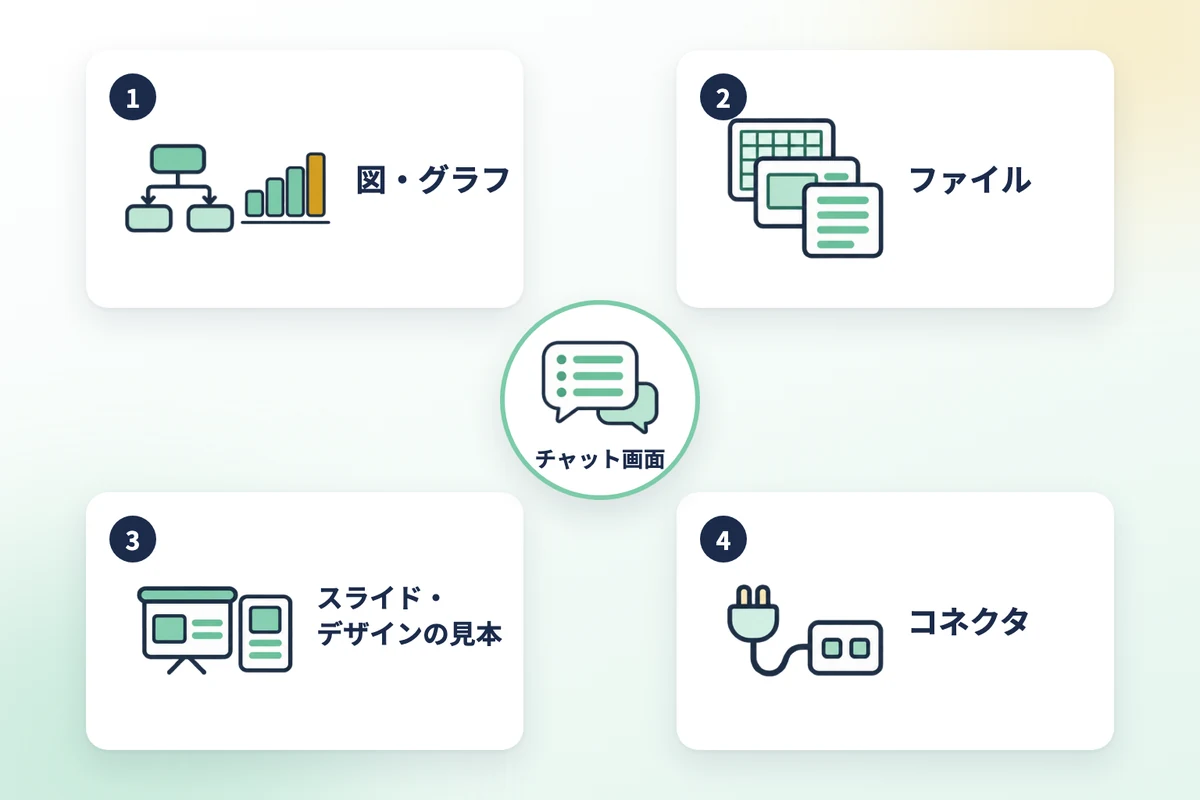
Claudeのチャット画面では、写真やイラストの代わりに、図・グラフ・ファイル・デザインの見本といった「画像まわりのもの」を作れます。2026年11月時点で、大きく4つあります(使える場所は機能ごとに違い、下の表にまとめました)。
① 図・グラフ・動く図を、会話の中で組む
1つ目は、会話の中で図やグラフを組む機能です。たとえば「この手順を流れ図にして」と頼むと、会話の中に図が出てきます。中身はHTMLとSVG(線や形を数値で描く画像の形式)なので、「色を変えて」と続けて直しを頼めます。ClaudeのWeb版とデスクトップアプリのベータ機能(試験提供の機能)で、スマホアプリでは表示されません(出典:Claude ヘルプセンター「Can Claude produce images?」・「Custom visuals in chat」)。
② グラフの画像(PNG)と、Excel・PowerPoint・Word・PDFを作る
2つ目は「ファイル作成」の機能です。Claudeが、ほかから切り離された環境でプログラムを動かし、Excel・PowerPoint・Word・PDFのファイルを作ります。Python(データの集計や分析によく使われるプログラムの言葉)で数字を分析し、グラフを画像ファイル(PNG)として書き出すこともできます。
写真やイラストは作りませんが、資料に貼るグラフの画像なら、Claudeだけで作れるのです。
ファイル作成は、Free・Pro・Max・Ultra・Team・Enterpriseのすべてのプランで、Web版・デスクトップアプリ・スマホアプリ(iOS・Android)で使えます。設定の「機能」にある「コード実行とファイル作成」(新しい設定画面では「Create and edit files」)で切り替えます。多くのプランでは、はじめからオンになっています。
注意点も2つあります。ファイルは1つ30MBまでです。また、ファイル作成は、ふだんのチャットより利用上限(プランごとに決まった、使える量)を多く使います。
(出典:Claude ヘルプセンター「Create and edit files with Claude」。2026年11月25日時点)
③ スライドやデザインの見本を作る(アーティファクトとClaude Design)
3つ目は、スライドやデザインの見本です。作る場所は2つあります。
アーティファクトは、会話の横に開く、人に見せる単位の成果物です。文書・スライド・ダッシュボード・小さな道具などを、会話とは別の画面で作って直せます。ヘルプには、文書・スライド・デザインのひな形(Docs・Slides・Design)がすべてのプランで使え、スライドはPowerPointやPDFに書き出せる、と書かれています。使うには、設定の「機能」で、コード実行とファイル作成にあたる項目をオンにしておきます(出典:Claude ヘルプセンター「What are artifacts and how do I use them?」)。中身の例に「画像」もありますが、写真を生成できるとは書かれていません。
Claude Designは、2026年4月17日にAnthropic Labsから発表された、研究プレビュー(試験的に公開している段階)の道具です。デザイン・試作・スライド・1枚ものの資料・LPやSNS用の素材などを、会話やコメント、直接の修正で作れます。Pro・Max・Team・Enterprise向けです。PDF・PowerPoint(PPTX)・HTMLのほか、Canvaへも書き出せます。
ただし、Claude Designも写真は作りません。写真やロゴは、手持ちのものをアップロードして使います(出典:Claude 公式ブログ・Anthropic「Introducing Claude Design by Anthropic Labs」)。
④ コネクタでCanvaやAdobeにつなぐ
4つ目は、Claudeをほかのサービスにつなぐ「コネクタ」です。一覧(ディレクトリ)に載っているコネクタは、すべての利用者が使えます。ただし、TeamやEnterpriseのプランでは、管理者が有効にしてから、一人ひとりがログインします(出典:Claude ヘルプセンター「Use connectors to extend Claude’s capabilities」)。
一覧には、画像まわりのサービスもあります。
- Canva(Canva社が出しているコネクタ):Canvaのデザインを探す・要約する・書き出すほか、新しいCanvaのデザインを生成できる
- Adobe(Adobe社が出しているコネクタ):写真の色や明るさの調整、背景のぼかしや削除、傾きの直し、切り抜き、サイズ変更、テンプレートの文字の差し替えなど
(出典:Claude「Canva」コネクタ・Claude「Adobe」コネクタ。2026年11月25日時点)
Claudeそのものは描かなくても、つないだ先のサービスにデザインを作らせたり、写真を整えさせたりはできます。各サービスへのログインが要り、有料のプランが要るかは各サービスのプランや規約によります。
コネクタをつなぐ前に知っておきたいこと
Anthropicのヘルプは、つないだサービスのデータを、アカウントの権限の範囲でClaudeが読み、書き換えることもあると書いています。そのうえで、必要で信頼できるものだけをつなぐよう勧めています。コネクタのページにも、信頼できる開発元のコネクタだけを使うよう注意があります。
ファイル作成のヘルプには、外部のファイルやWebサイトに隠された指示でClaudeがだまされるおそれも書かれています。外から来た文章の中の指示には従わせない、という考え方が大切です。
(出典:Claude ヘルプセンター「Use connectors to extend Claude’s capabilities」・Claude ヘルプセンター「Create and edit files with Claude」)
AIにどのデータを渡してよいかの決め方は、生成AIの情報漏洩対策の記事で詳しく書いています。
一覧で整理すると
| できること | 主な使い道 | 使えるプラン | 使える場所 |
|---|---|---|---|
| ① 図・グラフ・動く図 | 流れ図・かんたんなグラフ | すべての利用者 | Web・デスクトップ(ベータ。スマホアプリでは表示されない) |
| ② ファイル作成 | グラフの画像(PNG)・Excel・PowerPoint・Word・PDF | すべてのプラン | Web・デスクトップ・スマホ |
| ③ アーティファクト | 文書・スライド・デザインの見本 | ひな形はすべてのプラン | Web・デスクトップ・スマホ(作る・見る・直す) |
| ③ Claude Design | デザイン・スライド・1枚ものの資料 | Pro・Max・Team・Enterprise | 研究プレビュー |
| ④ コネクタ | Canvaでデザイン・Adobeで写真の加工 | 一覧のものはすべての利用者(Team・Enterpriseは管理者が有効にしてから。つなぐ先のプランは別) | Web・デスクトップ・スマホ(スマホでの追加はベータ) |
(2026年11月25日時点。出典は上の各節)
この表が意味していること
いちばん下のコネクタを除けば、どれも「文字と線で組む」ものです。とくに2行目のファイル作成は、すべてのプランで使え、グラフの画像まで作れます。
つまり、資料の図・グラフ・スライドなら、別のAIを契約する前に、まずClaudeで足りるかを試す価値があります。
Claudeで作れない画像は、「組む・整える・描く」で道具を分ける
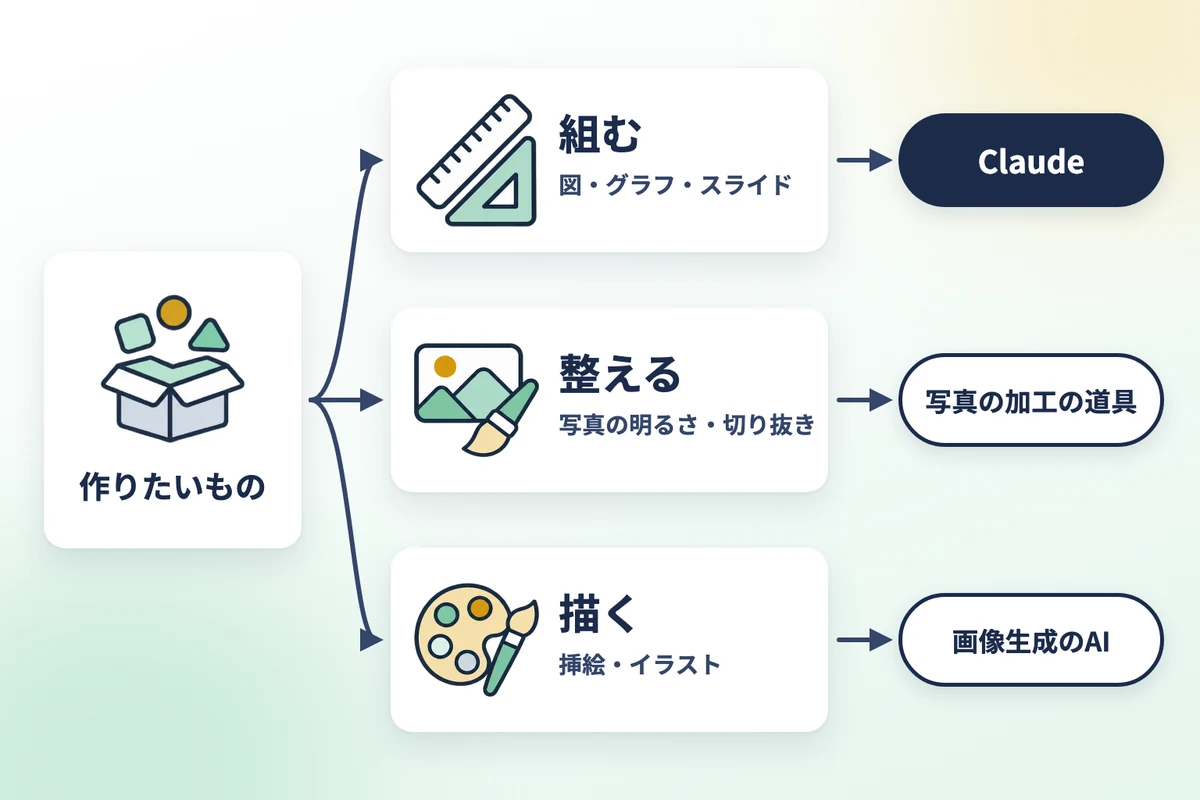
Claudeで作れない写真やイラストは、作りたいものが「組む」「整える」「描く」のどれにあたるかで、頼む道具を分けると迷いません。
仕事の中身で道具を分ける早見表
| 作りたいもの | 向いている道具 | 理由 |
|---|---|---|
| 資料の図(流れ図・関係図) | Claude(会話の中の図・アーティファクト) | 文字と線で組めて、言葉で直しを頼める |
| グラフ | Claude(ファイル作成のPNG・会話の中のグラフ) | 元の数字から組むので、数字と食い違いにくい |
| スライド | Claude(アーティファクト・Claude Design) | PowerPointに書き出して、あとから直せる |
| バナー・SNS用の画像 | Canvaなどのデザインの道具(コネクタでつなぐ方法も) | テンプレートを使え、文字の配置を画面で直せる |
| 写真を整える(明るさ・切り抜き・背景を消す) | 写真の加工の道具(Adobeのコネクタなど) | 元の写真を崩さずに直せる |
| 一から描く絵(挿絵・イラスト) | 画像生成のAI(ChatGPTの画像生成など) | Claudeは描かない |
(2026年11月時点。パープルエックスの考え方)
この表が意味していること
「Claudeで画像が作れない」と困る場面の多くは、上の3行に入ります。資料の図・グラフ・スライドなら、Claudeのままで作れます。Claudeの外の道具が要るのは、下の3行だけです。
とくに5行目と6行目を混ぜないことが大切です。写真を整えるだけなら、絵を一から作るAIは使いません。元の写真の形まで変わってしまうおそれがあるからです。
つまり、こういうことです。
図・グラフ・スライドは、Claudeで組む。
写真は整える道具で、絵は描くAIで。
ChatGPTの画像生成とCodexの画像生成は、無料で使えるかが違う
一から描く絵が要るとき、名前が挙がりやすいのがOpenAIのChatGPTです。ChatGPTのチャットでも、OpenAIのAIエージェント(自分で手順を考えて作業を進めるAI)「Codex」でも画像を作れます。混同しやすいので、違いを表にしました。
| 比べる点 | ChatGPTのチャット | Codex |
|---|---|---|
| 無料プランで画像を作れるか | 作れる(画像生成には別の利用上限があり、達すると通知が出る) | 作れない |
| 使える場所 | ChatGPTのWeb版 | Codexのアプリ・Codex CLI(文字で命令を打ち込む画面で使う版)・IDEの拡張機能 |
| 利用上限への影響 | プランとワークスペースの設定による | 画像を作らないやり取りより、平均3〜5倍早く利用枠を使う(画質・大きさによる) |
(2026年11月25日時点。出典:OpenAI ヘルプ「ChatGPT Free Tier FAQ」・OpenAI「Image generation」・Codex の料金ページ)
使える場所はOpenAIの画像生成のドキュメントに並んでいるもので、どの場所がどのプランの上限に数えられるかは、各プランの公式ページで確かめてください。回数の上限は公式に決まった数が示されていないので、この記事では書きません。
Claudeは画像を「読む」ことができる。作った画像の点検役に向いている
Claudeは画像を作らない一方で、画像を読み取って説明したり、気になる所を指摘したりできます。ほかの道具で作った画像を、Claudeに確かめてもらう使い方が向いています。
画像の渡し方と、何枚まで渡せるか
claude.aiでは、画像をファイルのようにアップロードするか、チャット欄にドラッグして渡します。1回のやり取りで渡せるのは20枚までです。APIで使う場合は、別の上限があります(出典:Claude Platform ドキュメント「Vision」。2026年11月25日時点)。
たとえば、作ったバナーを渡して「誤字がないか」「資料の中身と食い違う所がないか」を聞く。作った人とは別の目として使えます。
Claudeが画像で苦手なこと
| 苦手なこと | 中身 |
|---|---|
| 人物の名前 | 写っている人が誰かは答えない(Anthropicの利用ポリシーによる) |
| 小さい・粗い・傾いた画像 | 低画質・回転した画像や、200ピクセル未満の小さな画像は読み違えることがある |
| 物の数を数える | 数はおおよそになる |
| AIが作った画像かどうか | 判定できない |
| 医療の画像 | 診断の代わりにはならない |
(2026年11月25日時点。出典:Claude Platform ドキュメント「Vision」 の「Limitations」)
この表が意味していること
点検役といっても、任せきりにはできません。とくに「物の数を数える」はおおよそになるので、人の絵の指の数のような細かい所は、人の目でも確かめます。公式も、大事な場面では人が確かめるよう書いています。

私たちの回し方:描く・整える・確かめるを分ける
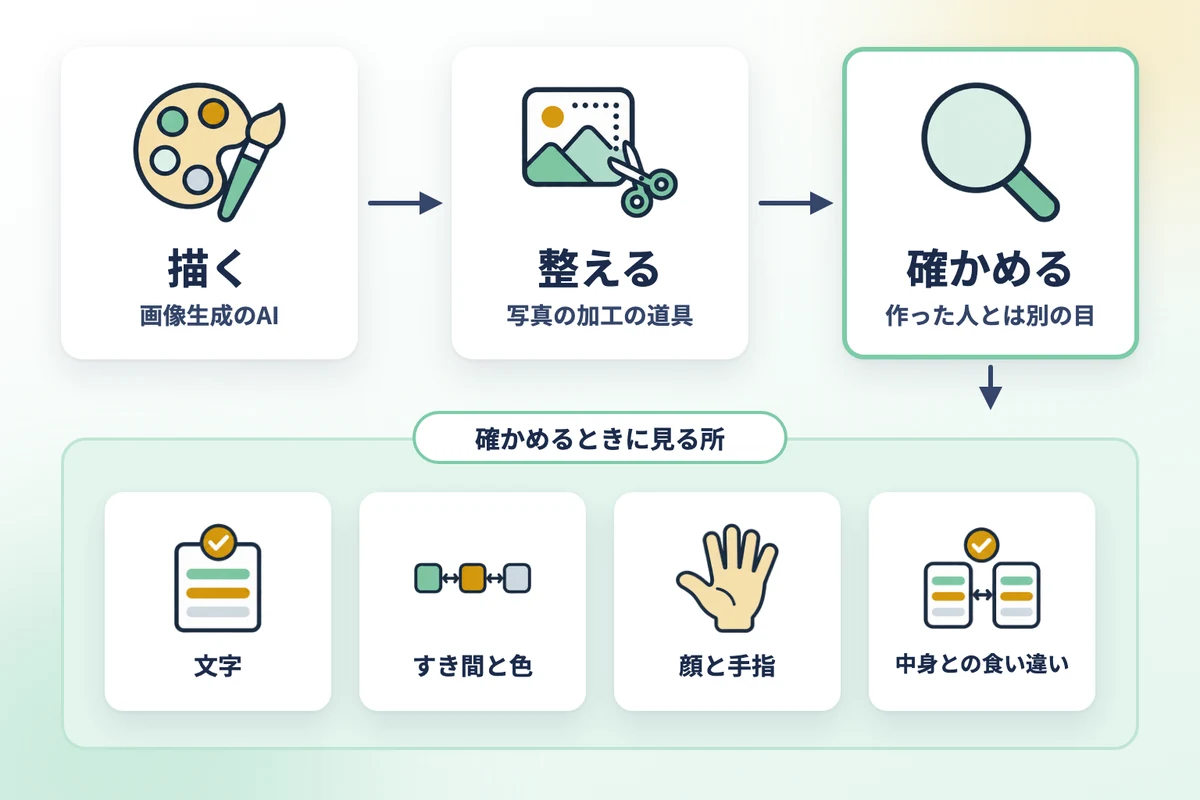
パープルエックスでは、資料に使う画像を「描く」「整える」「確かめる」の3つに分け、それぞれ別の道具と目に任せています(2026年11月時点)。
描く:一から描く絵は、ChatGPTなどの画像生成のAIに頼む
資料に入れる挿絵のように、一から描く絵は、Claudeに無理に描かせず、ChatGPTなどの画像生成のAIに頼んでいます。
反対に、図やグラフのように文字と線で組めるものは、Claudeに組んでもらいます。図やグラフは、Claudeに組んでもらうほうが早く、直しも頼みやすいと感じています。
整える:写真は、写真の加工の道具で
明るさや色の調整、切り抜き、背景を消す、サイズを変える、といった作業は、絵を一から作るAIではなく、写真の加工の道具で行います。
一から描き直す、写真の中の物を消す、合成する、といった作業だけを、画像生成のAIに回しています。
確かめる:作った人とは別の目で、画像そのものを開く
画像ができたら、作った人(作ったAI)とは別の目で、画像そのものを開いて確かめます。作った側の「できました」は、うのみにしません。
見る所は決めています。
- 文字:一語ずつ読む。誤字・抜け・読めない文字がないか
- すき間と色:文字や部品がくっついていないか、色が読みにくくないか
- 顔と手指:人の絵なら、手を拡大して指の数を1本ずつ数える(親指と4本か)
- 中身との食い違い:資料の中身と、絵の内容が合っているか
人の手や指は、少し崩れていても、ぱっと見では気づきにくい所です。だから、見せる前に拡大して、1本ずつ数えることにしています。
お金がかかる操作は、人が押す
素材のライセンスを取るなど、費用が出る操作は、AIに任せず人が確かめてから行っています。AIに任せるのは、資料の下書きと確認の手伝いまでです。
画像の中の文字は、あとからページの文字として組む
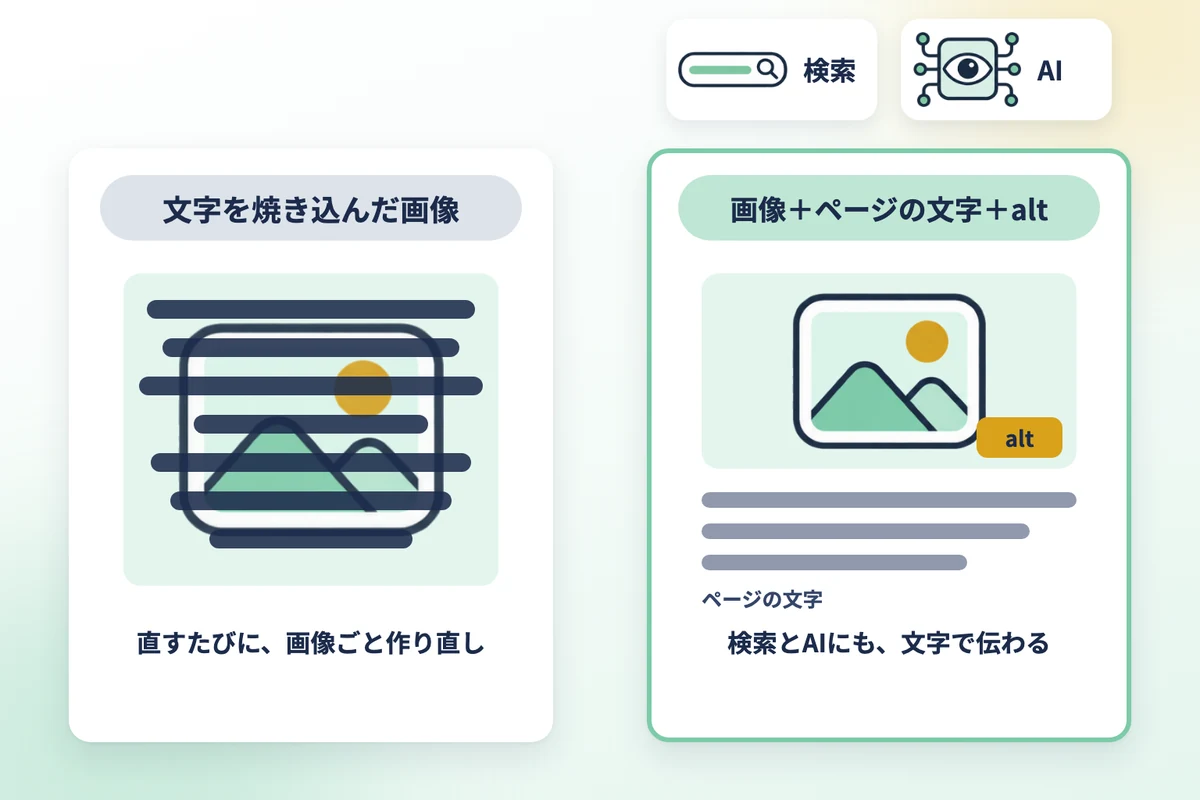
画像の中の文字は、画像生成のAIに描かせるより、あとから文字として組むほうが確実です。大事な文字は画像に焼き込まずにページの文字として置き、画像には代わりの説明(alt)を付けておく、というのが私たちの考えです。
公式も「文字は一語ずつ見直す」と書いている
OpenAIの画像生成の公式ドキュメントは、画像の中の文字は短く正確に指定し、文字の多い画像は一語ずつ見直すよう勧めています。
For dense copy or production-critical typography, review every word and finish the asset in a design tool when needed. (和訳:文字の多い画像や、仕上がりに大事な文字は、すべての語を見直し、必要に応じてデザインツールで仕上げてください。)
(出典:OpenAI「Image generation」。2026年11月25日時点)
私たちも同じ考えです。資料に入れる図で文字が多いものは、絵の部分だけを画像生成のAIに頼み、文字はあとから自分たちで組んでいます。
大事な文字は、画像に焼き込まずページに置く
Googleは、画像検索のガイドで、画像に代わりの説明(alt属性:画像の中身を文字で伝える説明)を付けることの大切さを書いています(出典:Google 検索セントラル「Google 画像検索のSEOに関するベストプラクティス」)。
そのうえで私たちは、日付や申し込みの方法のような大事な文字は、画像に焼き込まず、ページの文字として置くのがよいと考えています。画像の中の文字は、内容が変わるたびに画像ごと作り直しが要るからです。
Claudeのように画像の中の文字を読めるAIもありますが、AIがページのどこをどう読むかは、各社とも細かくは公表しておらず、変わっていきます。だからこそ、事実を機械に読み違えられないように、ページの文字とaltで同じことを書いておく。一度整えれば手間は大きくないので、土台として整えておくに越したことはない、というのが私たちの考えです。
画像の文字まで、検索とAIに伝わるサイトに
ページの文字やalt、構造化データを整え、検索とAIの両方に正しく読まれるサイトにするのが、SEO・LLMO対策です。
→ SEO・LLMO対策について見る
→ 大学・専門学校の外部広報顧問プランについて見る
Claude Codeを使っている方は、Codexに画像を頼む方法がある
Claude Code(Anthropicのエージェント型のコーディングツール)の中で動いているAIもClaudeなので、Claude Code自身も写真やイラストは描きません。Claude Codeを使っている方には、Claude CodeからOpenAIのCodexに画像を頼む使い方があります。
ただし、Codexの画像生成は無料プランでは使えず、利用枠も早く使います(ChatGPTとCodexの違いの表のとおり)。
Claude CodeとCodexの違いと、1つの窓口から2つを使い分ける考え方は、下の記事で詳しく紹介しています。
【正直に】いちばんの画像生成のAIは決めていない。執筆時点ではChatGPT Images 2.5を使っている
パープルエックスは、どの画像生成のAIがいちばんよいかの順位を出していません。そのうえで、この記事の執筆時点(2026年11月)で、私たちが資料づくりに使っているのは、ChatGPTの画像生成(ChatGPT Images 2.5)です。少し前まではGoogleのNano Bananaを使っていた時期もあり、使う道具は新しいモデルが出るたびに見直しています。この記事でお伝えできないことも、先に書いておきます。
- 新しいモデル(AIの頭脳にあたる部分)が出るたびに得意・不得意が変わり、公式の比較もないからです。
- 料金やプランごとの上限は変わりやすいので、この記事では書きません。各社の公式ページで確かめてください。
- この記事の道具の分け方は、私たちの資料づくりに合わせたものです。ほかの会社や学校に、そのまま当てはまるとは限りません。
そのうえで、私たちはWeb・ホームページ・広報の会社です。大事な文字をページの文字とaltで整えることは、検索とAIの両方に正しく読まれるサイトづくりの一部です。
- サイトの中身を、検索にもAIにも読みやすく整える(SEO・LLMO対策)
- 大学・専門学校は、外部広報顧問プランで、サイトの運用とあわせてご相談をお受けしています
よくある質問
Q. Claudeは画像生成できますか?
ChatGPTのように写真や描き込んだイラストを作ることはできません。線と図形の簡単な絵なら組めます。Anthropicのヘルプにも、Claudeは写真やイラストを作らない、と書かれています。一方で、図・グラフ・動く図を会話の中で組んだり、ファイル作成の機能でグラフの画像(PNG)やPowerPointを作ったりはできます(2026年11月時点)。
Q. Claudeで画像生成ができないのはなぜですか?
Claudeが、もともと画像を生成する作りではないためです。頼み方や設定の問題ではありません。開発者向けの文書でも、Claudeは画像を理解するモデルで、画像の生成や編集はできないと説明されています。
Q. Claudeに画像は何枚まで渡せますか?
claude.aiでは、1回のやり取りに20枚までです。画像はアップロードするか、チャット欄にドラッグして渡します。APIで使う場合は、別の上限があります(2026年11月時点)。
Q. Claudeで画像編集はできますか?
Claude自身は、画像の編集や加工をしません。写真を整えたいときは、写真の加工の道具を使います。Claudeのコネクタの一覧には、写真の調整や切り抜きができるAdobeのコネクタもあります。
Q. Claude DesignやClaude Codeなら、画像を作れますか?
どちらも、写真やイラストは作りません。Anthropicの公式ブログで、Claude Designは画像のモデルを持たず、画像生成のために作られたものではないと書かれています。写真やロゴは、手持ちのものをアップロードして使います。Claude Codeも、中で動いているAIはClaudeなので、写真やイラストは描きません。
Q. 無料プランでも、Claudeで図やグラフを作れますか?
はい、ファイル作成の機能は無料プランでも使えます。Excel・PowerPoint・Word・PDFや、グラフの画像(PNG)を作れます。Claude DesignはPro・Max・Team・Enterprise向けです。なお、ChatGPTのチャットは無料プランでも画像を作れますが、Codexの画像生成は無料プランでは使えません(2026年11月25日時点)。
まとめ
- Claudeは、写真やイラストを作らない(Anthropicの公式ヘルプ)。頼み方や設定の問題ではない
- でも、チャット画面のままで、図・グラフ・ファイル・スライドの見本は作れる。グラフの画像(PNG)は全プランのファイル作成で書き出せる
- コネクタでCanvaやAdobeにつなげば、デザインの生成や写真の加工も頼める
- 作れない画像は「組む・整える・描く」で道具を分ける
- Claudeは画像を読む点検役に向く。ただし数を数えるのは苦手
- 画像の中の大事な文字は、ページの文字とaltで伝える
- Claude Codeを使っているなら、Codexに画像を頼む方法もある
道具が変わっても、変わらないことがあります。描くのはAIでも、確かめて使うと決めるのは人です。
画像も文字も、正しく伝わるサイトに
Web・ホームページ・広報のことで、気になっていることからお聞かせください。まだ何も決まっていない段階でも、かまいません。
無料で相談する「まだ相談するほどではない」という方は
→ AIにつなぐデータの決め方:生成AIの情報漏洩対策を読む
→ 大学・専門学校の外部広報顧問プランについて見るもっと知りたい方へ
→ Claude CodeとCodexの違い|選ばずに使い分ける方法
→ LLMOとは?AI検索の対策で、まず確かめること・整えること
→ 生成AIの情報漏洩対策